Pernahkah Anda tiba-tiba tidak bisa menggunakan fitur pemotretan di perangkat mobile saat sangat membutuhkannya?
Masalah seperti layar hitam atau gangguan pada lensa depan maupun belakang memang sering terjadi. Banyak pengguna smartphone mengalami hal ini tanpa tahu harus mulai dari mana.
Jangan khawatir! Panduan ini akan membantu Anda mengatasi kamera yang bermasalah dengan langkah-langkah praktis. Kami menyusunnya dari cara paling sederhana hingga yang lebih teknis.


Gangguan ini bisa muncul saat Anda ingin mengambil foto penting atau melakukan video call. Untungnya, sebagian besar kasus dapat diperbaiki sendiri tanpa perlu ke service center.
Artikel ini cocok untuk berbagai merek Android dan situasi. Kami akan membahas penyebab umum serta cara mendiagnosis masalahnya dengan mudah.
Tone pembahasan dibuat santai dan mudah dipahami. Setelah membaca, Anda diharapkan bisa menyelesaikan masalah dengan percaya diri.
Poin Penting yang Akan Dipelajari
- Memahami penyebab umum gangguan pada lensa smartphone
- Langkah awal sederhana yang bisa dicoba segera
- Cara membersihkan cache dan data aplikasi pemotretan
- Pengecekan pengaturan sistem yang sering terlewat
- Tips untuk berbagai merek perangkat mobile populer
- Kapan saatnya perlu melakukan reset pada pengaturan
- Alternatif jika langkah-langkah dasar tidak berhasil
Mengenal Masalah Kamera HP yang Error atau Blank
Gejala paling umum dari gangguan ini adalah munculnya tampilan hitam saat program pemindai visual dibuka. Namun, masalahnya bisa lebih beragam dari sekadar layar yang gelap.
Pengguna sering melaporkan pesan error yang muncul tiba-tiba. Bisa juga program tertutup sendiri atau force close saat dijalankan.
Gangguan pada lensa depan dan belakang memberikan pengalaman berbeda. Jika lensa depan bermasalah, selfie dan panggilan video akan terganggu. Gangguan pada lensa belakang menghalangi Anda mengambil foto atau merekam video objek di sekitar.
Gejala spesifik lainnya adalah program terbuka tapi tidak merespons sentuhan. Terkadang, tampilan tetap gelap meski sudah mencoba program pihak ketiga.
Masalah ini kerap muncul di momen yang tidak tepat. Contohnya saat akan memulai rapat online atau mengabadikan dokumen penting.
Penting untuk dicatat, gangguan layar hitam bisa terjadi pada banyak merek smartphone. Baik perangkat Android dengan berbagai varian maupun produk Apple.
| Jenis Gangguan | Gejala pada Lensa Depan | Gejala pada Lensa Belakang | Dampak terhadap Penggunaan |
|---|---|---|---|
| Layar Hitam / Blank | Tampilan gelap saat mode selfie atau video call. | Tampilan gelap saat mode foto biasa atau perekaman. | Fungsi visual utama tidak dapat digunakan sama sekali. |
| Aplikasi Crash / Force Close | Aplikasi kamera atau media sosial tertutup saat beralih ke lensa depan. | Aplikasi kamera tertutup saat mencoba mengambil gambar. | Pengguna tidak dapat mengakses fitur pemotretan. |
| Error Message | Peringatan “Aplikasi kamera berhenti” atau serupa. | Peringatan “Tidak dapat terhubung ke kamera” atau serupa. | Memberi petunjuk adanya masalah pada perangkat lunak atau izin. |
| Gambar Buram / Bermasalah | Hasil selfie buram, bergaris, atau berwarna aneh. | Hasil foto atau video penuh noise dan tidak jelas. | Kualitas output sangat buruk, meski fitur masih berjalan. |
Memahami jenis gangguan adalah langkah pertama yang krusial. Diagnosis yang tepat akan menuntun pada cara perbaikan yang efektif.
Gangguan pada fitur ini juga mempengaruhi aplikasi lain. Seperti Instagram, WhatsApp, atau Zoom yang memerlukan akses ke lensa.
Jangan langsung panik ketika menghadapi situasi ini. Sebagian besar kasus bersifat sementara dan dapat ditangani.
Masalah bisa berasal dari perangkat lunak yang sementara kacau. Bisa juga karena kerusakan fisik yang lebih permanen.
Dengan mengenali ciri-cirinya, Anda bisa lebih akurat dalam mendiagnosis masalah pada perangkat sendiri. Panduan ini akan membantu Anda melakukan hal tersebut.
Penyebab Umum Kamera HP Tidak Berfungsi
https://www.youtube.com/watch?v=JVUhoarMVEo
Memahami akar permasalahan adalah langkah pertama menuju perbaikan yang efektif pada fitur pemindai visual di smartphone.
Banyak faktor bisa membuat lensa tidak merespons. Mulai dari perangkat lunak yang bermasalah hingga komponen fisik yang rusak.
Diagnosis tepat membantu memilih cara terbaik. Mari kita telusuri berbagai penyebab yang sering terjadi.
Bug atau Error pada Aplikasi atau Sistem
Pembaruan sistem operasi terkadang membawa bug yang belum terdeteksi. Masalah ini bisa mengganggu fungsi dasar perangkat.
Aplikasi pemindai visual itu sendiri juga rentan terhadap error. Terutama setelah instalasi update baru dari pengembang.
Beberapa komponen inti Android seperti System UI atau Google Play Services sangat krusial. Menghentikan paksa program sistem bisa menyebabkan masalah serius, termasuk gangguan pada fitur visual yang sulit diperbaiki.
Izin Akses Kamera yang Dinonaktifkan
Pengaturan privasi modern sering meminta konfirmasi izin. Tanpa sengaja, pengguna bisa menonaktifkan akses untuk program tertentu.
Setiap aplikasi memerlukan izin eksplisit untuk menggunakan lensa. Termasuk program media sosial dan alat komunikasi.
Periksa pengaturan privasi di menu konfigurasi. Pastikan program yang membutuhkan akses visual memiliki izin aktif.
Cache dan Data Aplikasi Menumpuk
File temporer yang menumpuk bisa memperlambat performa. Cache yang terlalu besar mengonsumsi memori dan sumber daya sistem.
Data program yang korup juga menyebabkan crash. Terutama jika terjadi konflik dengan komponen lain.
Pembersihan berkala membantu menjaga kinerja optimal. Tapi hati-hati, menghapus data aplikasi juga menghilangkan pengaturan pribadi.
Ruang Penyimpanan yang Penuh
Memori internal hampir penuh membatasi operasi perangkat. Fitur pemotretan membutuhkan ruang untuk menyimpan hasil tangkapan.
Saat mengambil gambar atau merekam, sistem memerlukan buffer sementara. Jika penyimpanan habis, proses bisa gagal sepenuhnya.
Bersihkan file tidak penting secara berkala. Pindahkan media ke penyimpanan cloud atau kartu memori eksternal.
Gangguan dari Aplikasi Pihak Ketiga
Program filter wajah atau editing foto bisa berebut sumber daya. Konflik akses terjadi ketika beberapa program mencoba menggunakan lensa bersamaan.
Aplikasi sosial media dengan fitur pemindai visual bawaan juga berpotensi mengganggu. Mereka menjalankan proses latar belakang yang mempengaruhi kinerja.
Uji dengan menonaktifkan sementara program pihak ketiga. Lihat apakah masalah tetap muncul dengan program bawaan saja.
Kerusakan Perangkat Keras (Hardware)
Ini adalah penyebab yang paling serius dan sering permanen. Lensa yang retak atau komponen internal yang rusak memerlukan perbaikan fisik.
Device Health Services memantau kondisi komponen fisik. Tanpa pemantauan ini, kerusakan hardware bisa tidak terdeteksi hingga parah.
Guncangan, kelembaban, atau panas berlebih merusak sirkuit internal. Perbedaan utama: masalah software biasanya intermiten, masalah hardware konsisten.
Dengan mengenali setiap penyebab kamera tidak berfungsi, Anda bisa melakukan diagnosis awal. Langkah selanjutnya adalah menerapkan perbaikan yang sesuai dengan akar masalahnya.
Ingat, sebagian besar kasus berasal dari perangkat lunak. Hanya sebagian kecil yang benar-benar membutuhkan intervensi teknis.
Langkah Awal: Solusi Kamera HP Error atau Blank yang Paling Sederhana
Mulailah perbaikan dengan pendekatan paling dasar yang sering kali berhasil mengembalikan fungsi visual perangkat. Jangan langsung berpikir tentang kerusakan serius atau pergi ke tukang servis.
Tiga metode ini terbukti efektif untuk berbagai merek smartphone. Mereka menangani masalah perangkat lunak sementara yang paling umum terjadi.
Cobalah urutan ini sebelum mencoba cara yang lebih rumit. Banyak pengguna melaporkan keberhasilan hanya dengan trik sederhana.
1. Tutup Paksa dan Restart Aplikasi Kamera
Program pemindai visual bisa macet karena berbagai alasan. Menutup paksa menghentikan semua prosesnya dan memulai dari awal.
Pertama, coba tutup biasa melalui menu recent apps. Jika tidak berhasil, gunakan opsi force stop.
Caranya tekan lama ikon program di drawer atau pengaturan. Pilih “Info Aplikasi” atau tekan simbol ⓘ lalu cari “Paksa Berhenti”.
Konfirmasi tindakan ini dan tunggu beberapa detik. Kemudian buka kembali program tersebut untuk melihat perbedaan.
2. Restart atau Nyalakan Ulang HP Anda
Ini adalah cara universal untuk menyegarkan sistem operasi. Restart membersihkan memori sementara dan menghentikan proses yang bermasalah.
Tahan tombol power hingga menu muncul. Pilih opsi “Restart” atau “Nyalakan Ulang” dan tunggu proses selesai.
Setelah perangkat hidup kembali, coba akses fitur pemindai visual. Seperti yang dijelaskan dalam panduan troubleshooting untuk perangkat Samsung, restart sering menjadi penyelamat pertama.
Manfaatnya sangat besar dibandingkan usaha yang diperlukan. Hanya butuh waktu satu menit untuk mencoba.
3. Bersihkan Lensa Kamera dengan Lembut
Debu, sidik jari, atau noda bisa menghalangi pandangan sensor. Pembersihan fisik yang tepat dapat mengembalikan kualitas gambar.
Gunakan kain microfiber bersih dan lembut. Tiup permukaan lensa terlebih dahulu untuk menghilangkan partikel kasar.
Usap dengan gerakan memutar dari tengah ke luar. Jangan gunakan bahan kimia keras atau alkohol langsung ke lensa.
Periksa apakah ada goresan atau retak pada pelindung kaca. Lapisan pelindung yang rusak memerlukan perhatian khusus.
| Metode Perbaikan | Langkah-Langkah Kunci | Waktu yang Dibutuhkan | Tingkat Keberhasilan untuk Masalah Sementara | Kapan Paling Cocok Digunakan |
|---|---|---|---|---|
| Tutup Paksa Aplikasi | Buka Pengaturan > Aplikasi > pilih aplikasi kamera > Paksa Berhenti | 1-2 menit | Tinggi (≈70%) | Ketika program tidak merespons atau crash berulang |
| Restart Perangkat | Tahan tombol power > Pilih Restart > Tunggu hingga booting selesai | 2-3 menit | Sangat Tinggi (≈85%) | Setelah mencoba force stop, atau jika beberapa fitur lain juga bermasalah |
| Pembersihan Lensa Fisik | Gunakan kain microfiber > Tiup debu > Usap lembut dengan gerakan memutar | 30 detik – 1 menit | Sedang (≈50%) | Ketika gambar terlihat buram, berkabut, atau ada noda pada lensa |
Beberapa pengguna juga melaporkan trik tambahan. Mengetuk pelan bagian belakang perangkat terkadang membantu mengatasi konektor yang longgar.
Namun, lakukan ini dengan sangat hati-hati. Getaran keras justru berisiko merusak komponen internal.
Harapan dari setiap langkah sederhana ini cukup jelas. Anda menginginkan pemindai visual kembali beroperasi normal seperti semula.
Jika berhasil, Anda telah menghemat waktu dan biaya. Jika belum, setidaknya Anda telah menyingkirkan penyebab-penyebab umum.
Jangan menyerah jika cara pertama belum membuahkan hasil. Mayoritas gangguan pada fitur ini memang bisa diselesaikan pada tahap awal.
Percayalah, dengan mencoba tiga pendekatan dasar ini, peluang kesuksesan Anda sudah sangat besar. Lanjutkan ke langkah berikutnya hanya jika diperlukan.
Periksa Pengaturan dan Izin Aplikasi
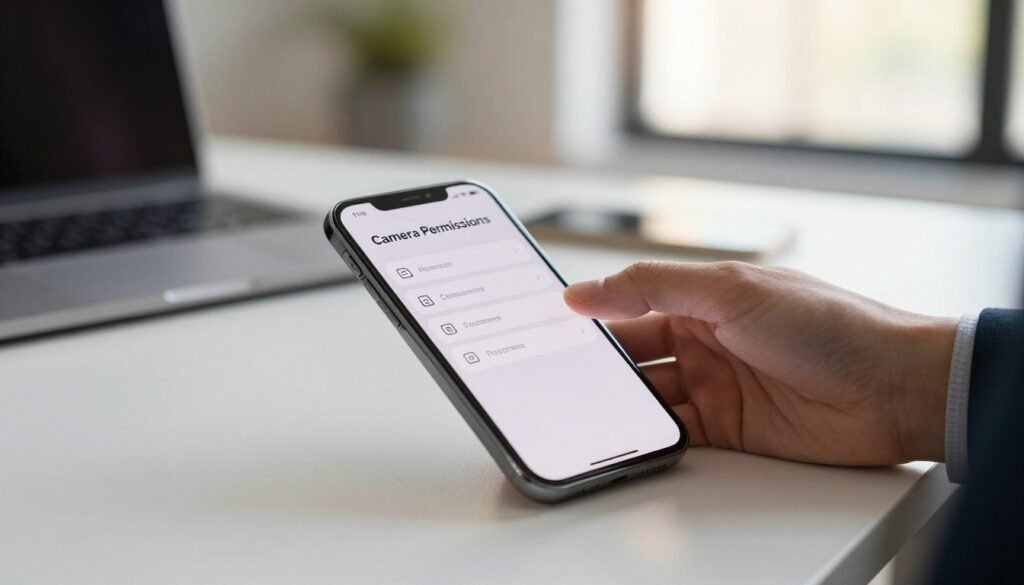
Konfigurasi privasi dan akses di smartphone modern sangat ketat. Terkadang, justru menjadi penyebab utama fitur pemindai visual tidak bekerja.
Layar hitam sering muncul karena program diblokir oleh sistem. Izin akses yang tidak aktif membuat aplikasi apa pun hanya melihat kegelapan.
Mari kita telusuri menu konfigurasi untuk membuka kunci fungsi ini. Panduan ini cocok untuk berbagai versi Android.
Cara Mengecek dan Mengaktifkan Izin Kamera di Android
Langkah pertama adalah membuka menu pengaturan utama perangkat Anda. Cari opsi seperti “Aplikasi” atau “Aplikasi & Notifikasi”.
Di dalamnya, pilih “Izin Aplikasi” atau “Permission Manager”. Menu ini mengelola akses setiap program ke fitur perangkat.
Gulir dan temukan opsi “Kamera”. Ketuk untuk melihat daftar semua aplikasi yang meminta akses.
Untuk setiap program, Anda akan melihat tiga pilihan: “Izinkan Sepanjang Waktu”, “Izinkan Hanya Saat Menggunakan Aplikasi”, dan “Tolak”. Pilih “Izinkan Hanya Saat Menggunakan Aplikasi” untuk keseimbangan terbaik.
Proses ini sedikit berbeda tiap pabrikan. Intinya adalah menemukan manajer izin dan mengaktifkan akses untuk program yang membutuhkannya.
Perhatikan, pembaruan sistem operasi atau program terkadang mengatur ulang izin ini. Selalu periksa kembali jika masalah muncul setelah pembaruan.
Memastikan Izin Kamera di Aplikasi Media Sosial
Program seperti Instagram, WhatsApp, dan TikTok sangat bergantung pada lensa. Tanpa izin, Anda tidak bisa melakukan panggilan video atau mengambil story.
Periksa satu per satu program media sosial yang sering digunakan. Pastikan toggle izin kamera berada dalam posisi aktif.
Untuk program perbankan atau konferensi video seperti Zoom, prinsipnya sama. Akses visual perlu diizinkan agar fitur pemindai dokumen atau video call berjalan.
Jika izin sudah aktif tetapi masalah tetap ada, periksa pengaturan tambahan. Mode Penghemat Baterai atau Mode Terbatas bisa membatasi akses perangkat lunak ke hardware.
Nonaktifkan sementara fitur-fitur tersebut untuk pengujian. Ini membantu mengisolasi apakah masalahnya berasal dari kebijakan penghematan daya.
| Tipe Izin Kamera | Deskripsi & Penggunaan | Dampak pada Privasi | Rekomendasi untuk Aplikasi |
|---|---|---|---|
| Izinkan Sepanjang Waktu | Aplikasi dapat mengakses lensa kapan saja, bahkan di latar belakang. | Risiko privasi tertinggi. Hanya untuk aplikasi kepercayaan tinggi. | Aplikasi keamanan rumah atau pengasuh bayi yang membutuhkan pemantauan konstan. |
| Izinkan Hanya Saat Menggunakan Aplikasi | Akses hanya diberikan saat aplikasi terbuka dan aktif di layar. | Seimbang. Melindungi privasi tanpa menghalangi fungsi utama. | Sebagian besar aplikasi: media sosial, pesan, editing foto, konferensi video. |
| Tolak | Blokir akses sepenuhnya. Aplikasi tidak dapat menggunakan fitur visual. | Privasi paling aman, tetapi fungsionalitas kamera dinonaktifkan. | Aplikasi yang tidak memerlukan kamera sama sekali, seperti pemutar musik atau pembaca ebook. |
Memahami perbedaan setiap pilihan izin sangat penting. Anda bisa menyesuaikan tingkat keamanan tanpa harus mengorbankan kegunaan perangkat.
Atur izin untuk setiap program secara individual. Tidak semua aplikasi membutuhkan akses yang sama.
Kuncinya adalah menemukan titik tengah. Antara melindungi data pribadi dan menikmati semua fitur yang ditawarkan smartphone Anda.
Dengan mengelola pengaturan ini dengan baik, Anda telah menutup satu penyebab gangguan yang sangat umum. Langkah selanjutnya akan membersihkan sisa-sisa masalah dari dalam program itu sendiri.
Bersihkan Cache dan Data Aplikasi Kamera
File-file sementara yang menumpuk di dalam program pemindai visual bisa menjadi biang keladi layar hitam yang tiba-tiba muncul. Cache yang korup atau penuh sering memicu bug dan error.
Membersihkannya adalah prosedur standar dalam pemeliharaan sistem. Tindakan ini bisa menyegarkan kinerja aplikasi tanpa menghapus kenangan pribadi Anda.
Pahami dulu apa itu cache. Ini adalah data sementara yang disimpan untuk mempercepat akses ke pengaturan tertentu.
Seiring waktu, file ini bisa menumpuk dan menyebabkan konflik. Hasilnya, program kamera bisa crash, freeze, atau menampilkan layar kosong.
Langkah-langkah Menghapus Cache Aplikasi Kamera Bawaan
Proses ini hampir sama di berbagai merek ponsel Android. Ikuti panduan langkah demi langkah berikut.
- Buka menu Pengaturan utama di perangkat Anda.
- Cari dan pilih opsi “Aplikasi & Notifikasi” atau “Aplikasi”.
- Ketuk “Semua aplikasi” atau gulir untuk menemukan program kamera bawaan.
- Pilih program tersebut, lalu ketuk “Penyimpanan & Cache“.
- Anda akan melihat tombol “Hapus Cache“. Ketuk untuk membersihkannya.
- Setelah selesai, restart ponsel Anda untuk memastikan perubahan diterapkan.
Untuk beberapa merek, menu mungkin disebut “Manajemen Aplikasi”. Intinya adalah menemukan pengelola penyimpanan untuk program yang dimaksud.
Setelah menghapus cache, buka kembali aplikasi kamera Anda. Banyak masalah seperti lag atau not responding langsung teratasi.
Kapan Harus Menghapus Data Aplikasi?
Menghapus data adalah langkah yang lebih dalam dibanding sekadar membersihkan cache. Tindakan ini mengembalikan program ke kondisi awal seperti baru diinstal.
Semua pengaturan kustom, preferensi, dan login akan hilang. Lakukan ini hanya jika menghapus cache tidak berhasil.
| Aksi | Yang Dihapus | Dampak | Rekomendasi |
|---|---|---|---|
| Hapus Cache | File temporer, gambar thumbnail, log akses cepat. | Mempercepat kinerja, memperbaiki bug minor. Tidak menghapus pengaturan pribadi. | Lakukan secara berkala (bulanan) atau saat aplikasi mulai lambat/error. |
| Hapus Data | Semua pengaturan dalam aplikasi, preferensi, file yang diunduh (jika disimpan di folder app). | Aplikasi kembali ke default. Semua konfigurasi pribadi hilang dan perlu diatur ulang. | Gunakan sebagai last resort troubleshooting jika cache clear tidak bekerja, atau setelah update sistem besar. |
Kapan waktu yang tepat? Pertimbangkan saat program terus-menerus force close, pengaturan tidak bisa disimpan, atau muncul error aneh yang persisten.
Sebelum menghapus data, pastikan Anda tidak kehilangan konfigurasi penting. Misalnya, mode pro atau preset filter khusus yang sudah disetel.
Jangan lupa, aplikasi pihak ketiga seperti editor foto atau pemindai dokumen juga punya cache. Bersihkan cache mereka jika Anda sering menggunakannya bersama kamera.
Proses ini membantu menyelesaikan konflik akses perangkat keras. Sistem menjadi lebih ringan dan responsif.
Tanda-tanda cache perlu dibersihkan antara lain: program lambat terbuka, memori internal cepat penuh tanpa sebab jelas, atau muncul glitch visual.
Untuk pengaturan yang lebih mendalam, Anda bisa mengelola cache sistem melalui menu “Penyimpanan”. Namun, hati-hati karena bisa mempengaruhi performa umum.
Dengan rutin membersihkan cache, Anda menjaga aplikasi kamera tetap lancar. Ini adalah kebiasaan digital sederhana dengan manfaat besar.
Update Aplikasi dan Sistem Operasi
Versi terbaru dari perangkat lunak sering membawa perbaikan penting untuk komponen pemindai gambar. Pembaruan rutin menjaga fitur visual Anda tetap optimal dan bebas dari gangguan.
Banyak masalah layar hitam atau crash ternyata sudah diperbaiki oleh pengembang. Anda hanya perlu menginstal update yang tersedia.
Mari kita bahas dua jenis pembaruan yang perlu Anda perhatikan. Keduanya sama-sama krusial untuk pengalaman pemotretan yang mulus.
Perbarui Aplikasi Kamera dan Aplikasi Lainnya
Aplikasi kamera bawaan ponsel Anda adalah pintu utama ke lensa. Pastikan selalu menggunakan versi terbaru untuk menghindari bug yang mengganggu.
Cara mengeceknya mudah melalui Google Play Store. Buka toko aplikasi, ketuk foto profil, lalu pilih “Kelola aplikasi & perangkat”.
Cari aplikasi pemindai visual bawaan Anda di daftar. Jika ada tombol “Perbarui”, ketuk untuk menginstal versi terkini.
Jangan lupa program pihak ketiga yang menggunakan lensa. Instagram, WhatsApp, dan TikTok juga perlu diperbarui secara berkala.
Konflik sering terjadi ketika satu aplikasi sudah update tapi yang lain belum. Selaraskan semua program yang mengakses fitur visual.
Manfaat pembaruan ini sangat nyata. Pengembang terus memperbaiki kompatibilitas dengan sistem operasi dan perangkat keras.
Mereka juga menambahkan optimasi baterai dan memori. Hasilnya, kamera bekerja lebih efisien tanpa membebani ponsel.
Periksa dan Instal Update Sistem Operasi Terbaru
Sistem operasi adalah fondasi semua aplikasi di ponsel Anda. Pembaruannya membawa perbaikan mendasar untuk seluruh perangkat.
Cek ketersediaan update melalui menu Pengaturan. Caranya buka “Tentang telepon” lalu pilih “Pembaruan sistem“.
Sebelum menginstal, pastikan beberapa hal penting. Koneksi internet harus stabil dan daya baterai minimal 50%.
Untuk update besar, lebih aman jika baterai terisi 80% atau lebih. Proses ini bisa memakan waktu beberapa menit.
Manfaat utama update sistem adalah perbaikan kerentanan keamanan. Tapi juga ada optimasi khusus untuk fitur pemindai visual.
Pengembang sering menyertakan patch untuk kamera dalam catatan rilis. Selalu baca changelog untuk mengetahui perbaikan apa saja.
Bagaimana jika update justru menyebabkan masalah baru? Tenang, ini jarang terjadi tapi bisa diatasi.
Pertama, coba hapus cache partisi melalui mode pemulihan. Jika masih bermasalah, lapor langsung ke forum dukungan merek ponsel Anda.
| Jenis Update | Fungsi Utama | Frekuensi Disarankan | Dampak pada Kamera | Persiapan yang Diperlukan |
|---|---|---|---|---|
| Update Aplikasi Kamera | Memperbaiki bug, menambah fitur baru, optimasi performa spesifik. | Segera setelah notifikasi muncul (biasanya otomatis). | Langsung dan spesifik. Memperbaikan masalah pada aplikasi itu sendiri. | Koneksi Wi-Fi disarankan. Tidak perlu backup data khusus. |
| Update Sistem Operasi | Perbaikan keamanan, optimasi sistem secara keseluruhan, peningkatan kompatibilitas. | Setelah dirilis stabil (tunggu 1-2 minggu untuk memastikan tidak ada bug kritis). | Tidak langsung tapi mendasar. Memperbaiki driver dan framework yang mendukung semua aplikasi kamera. | Backup data penting, baterai minimal 50%, koneksi stabil, waktu cukup (bisa 15-30 menit). |
Tips terakhir: selalu buat backup data sebelum update sistem mayor. Gunakan layanan cloud atau transfer ke komputer.
Dengan menjaga semua perangkat lunak tetap mutakhir, Anda mengurangi risiko gangguan pada lensa ponsel. Seperti diulas dalam panduan troubleshooting kamera, update reguler adalah kebiasaan digital yang sangat bermanfaat.
Aplikasi kamera dan sistem yang terbaru bekerja sama dengan harmonis. Hasilnya, pengalaman memotret menjadi lebih lancar dan bebas masalah.
Kelola Ruang Penyimpanan dan Memori HP
Masalah memori dan penyimpanan sering menjadi penghalang tak terduga bagi fitur pemotretan. Ketika ruang hampir habis, perangkat Anda bisa menolak untuk mengambil foto atau merekam video baru.
Alasannya sederhana: sistem membutuhkan tempat untuk menyimpan hasil tangkapan gambar. Tanpa ruang yang cukup, prosesnya akan gagal di tengah jalan.
Manajemen yang baik tidak hanya mencegah error, tetapi juga membuat aplikasi berjalan lebih responsif. Mari kita telusuri cara praktis mengatur kapasitas internal ponsel.
Kosongkan Ruang Penyimpanan untuk Fungsi Kamera
Langkah pertama adalah memeriksa status penyimpanan. Buka Pengaturan, lalu cari opsi “Penyimpanan” atau “Perawatan perangkat”. Di sana Anda akan melihat grafik penggunaan.
Identifikasi kategori yang memakan banyak ruang, biasanya “Gambar” dan “Video”. File besar dari aplikasi pesan atau unduhan juga sering menjadi tersangka.
Berikut tindakan yang bisa segera Anda lakukan untuk mengosongkan ruang:
- Pindahkan ke Cloud: Unggah koleksi foto dan video lama ke layanan seperti Google Photos atau Drive. Setelah aman, hapus dari ponsel.
- Hapus File Sampah: Gunakan alat pembersih bawaan ponsel atau aplikasi pihak ketiga tepercaya. Alat ini membersihkan cache, file APK sisa, dan data temporer lainnya.
- Bersihkan Galeri: Tinjau ulang galeri dan hapus gambar blur, screenshot tidak penting, atau duplikat. Lakukan kebiasaan ini secara berkala.
- Atur Penyimpanan Default: Jika ponsel mendukung kartu microSD, ubah lokasi penyimpanan kamera ke kartu tersebut. Caranya di pengaturan aplikasi kamera.
Dengan ruang yang lega, proses penyimpanan gambar akan berjalan lancar. Anda juga mengurangi beban pada memori sistem secara keseluruhan.
Tutup Aplikasi Lain Saat Menggunakan Kamera
Selain penyimpanan internal, kinerja juga ditentukan oleh memori akses acak (RAM). Ketika RAM penuh, ponsel menjadi lambat dan aplikasi bisa tiba-tiba tertutup.
Fitur pemindai visual membutuhkan alokasi RAM yang cukup. Jika terlalu banyak program berjalan di latar belakang, sumber daya untuk kamera akan berkurang.
Tanda-tanda kehabisan RAM mudah dikenali. Misalnya, terjadi lag saat membuka mode portrait, atau shutter terasa sangat lambat merespons.
Cara terbaik adalah menutup aplikasi lain sebelum memotret. Gunakan tombol Recent Apps dan geser semua jendela yang tidak diperlukan.
Beberapa ponsel memiliki fitur pengoptimalan memori otomatis. Aktifkan fitur ini di pengaturan sistem untuk membantu mengelola RAM secara efisien.
Dengan memastikan RAM tidak terbebani, Anda memberi jalan mulus untuk proses pengambilan gambar. Hasilnya, aplikasi kamera berjalan tanpa jeda atau crash yang mengganggu.
| Area yang Dikelola | Tindakan yang Efektif | Dampak Langsung pada Kamera |
|---|---|---|
| Penyimpanan Internal (Storage) | Hapus file besar, pindahkan media ke cloud, bersihkan cache galeri. | Mencegah error “penyimpanan penuh” dan memastikan foto/video baru dapat disimpan. |
| Memori RAM | Tutup aplikasi latar belakang, aktifkan optimasi memori, batasi widget hidup. | Mengurangi lag, mencegah force close, dan membuat pengambilan gambar lebih responsif. |
| Penyimpanan Default | Alihkan lokasi simpan ke kartu SD (jika tersedia). | Menghemat ruang di memori internal utama dan mengorganisir file dengan lebih rapi. |
Kedua aspek ini—penyimpanan dan memori—bekerja bersama. Mengelolanya dengan baik adalah investasi kecil untuk pengalaman memotret yang bebas masalah.
Jangan tunggu sampai penuh. Lakukan pengecekan rutin setiap beberapa minggu untuk menjaga ponsel Anda tetap prima.
Gunakan Safe Mode untuk Mendiagnosis Masalah
Sebelum mengambil keputusan untuk reset pabrik, cobalah dulu mengisolasi masalah dengan mode diagnostik bawaan.
Fitur ini menjalankan telepon hanya dengan program inti. Semua tambahan dari pihak ketiga akan dinonaktifkan sementara.
Anda bisa mengetahui apakah gangguan berasal dari aplikasi lain. Atau justru ada masalah pada sistem dasar perangkat Anda.
Mode ini sangat berguna untuk troubleshooting. Terutama ketika layar hitam muncul tiba-tiba tanpa sebab jelas.
Prosesnya aman dan tidak menghapus data pribadi. Setelah selesai, Anda bisa keluar dan kembali ke mode normal.
Cara Masuk ke Safe Mode di Berbagai Merek HP
Metode masuk bervariasi tergantung merek dan model. Perbedaan utama ada pada tombol fisik yang tersedia.
Untuk ponsel dengan tombol home fisik, kombinasi tombolnya berbeda. Perangkat tanpa tombol home menggunakan cara lain.
Berikut panduan umum yang bisa dicoba pertama kali:
- Tekan tombol Daya hingga menu opsi muncul di layar.
- Ketuk dan tahan ikon “Restart” atau “Reboot” selama beberapa detik.
- Tunggu hingga layar menampilkan pilihan untuk masuk ke Safe Mode.
- Konfirmasi dengan mengetuk “OK” atau “Masuk ke Safe Mode”.
- Tunggu proses booting selesai. Anda akan melihat tulisan “Safe Mode” di pojok layar.
Jika cara di atas tidak bekerja, coba kombinasi tombol fisik. Tahan tombol Power dan Volume Down bersamaan saat ponsel menyala.
Lepaskan saat logo merek muncul. Lanjutkan menahan Volume Down hingga proses booting selesai.
| Merek HP | Cara Umum Masuk Safe Mode | Kombinasi Tombol Alternatif | Durasi Penekanan |
|---|---|---|---|
| Samsung | Tahan tombol Power > Ketuk & tahan “Matikan” > Ketuk “Safe Mode”. | Tahan Power + Volume Down saat boot. | Lepaskan saat logo Samsung muncul, terus tahan Volume Down. |
| Xiaomi (MIUI) | Tahan tombol Power > Ketuk & tahan “Restart” > Pilih “Safe Mode”. | Tahan Power + Volume Up saat boot. | Tahan hingga getar kedua atau logo MIUI muncul. |
| Oppo (ColorOS) | Tahan Power > Pilih “Matikan” > Tahan “Matikan” lagi > Ketuk “Safe Mode”. | Tahan Power + Volume Down. | Lepaskan saat logo Oppo muncul. |
| Vivo (Funtouch OS) | Tahan Power > Ketuk ikon Restart di pojok kiri bawah. | Tahan Power + Volume Down. | Tahan hingga masuk recovery, pilih “Safe Mode”. |
| Android Stock (Pixel) | Tahan Power > Ketuk & tahan “Matikan” > Pilih “OK” untuk Safe Mode. | Tahan Power + Volume Down. | Lepaskan saat logo Google muncul. |
Catat aplikasi apa saja yang tidak berjalan di lingkungan ini. Informasi ini berguna untuk investigasi lebih lanjut.
Jika tidak bisa masuk sama sekali, periksa apakah tombol fisik bermasalah. Atau ada gangguan pada perangkat lunak dasar.
Menguji Kamera di Safe Mode dan Interpretasi Hasilnya
Setelah berhasil masuk, segera uji fungsi pemindai visual. Buka program kamera bawaan seperti biasa.
Coba ambil gambar menggunakan lensa depan dan belakang. Periksa apakah masih ada layar hitam atau error.
Interpretasi hasil pengujian sangat penting:
- Jika berfungsi normal: Masalah berasal dari aplikasi pihak ketiga yang konflik.
- Jika tetap error: Kemungkinan ada gangguan pada sistem atau perangkat keras.
Untuk kasus pertama, atur ulang preferensi program pemotretan ke setelan default. Keluar dari Safe Mode terlebih dahulu.
Buka pengaturan aplikasi, pilih “Penyimpanan”, lalu “Hapus Data” dan “Hapus Cache”.
Jika tidak berhasil juga, artinya sistem yang digunakan perlu dimutakhirkan. Cek update terbaru di menu About Phone.
Instal semua pembaruan yang tersedia. Kemudian uji kembali fungsi visual di mode normal.
| Hasil Testing di Safe Mode | Interpretasi Masalah | Langkah yang Harus Diambil | Estimasi Waktu Perbaikan |
|---|---|---|---|
| Kamera berfungsi normal | Konflik aplikasi pihak ketiga. Software tambahan mengganggu akses hardware. | 1. Uninstall aplikasi baru. 2. Hapus data aplikasi kamera. 3. Update aplikasi yang konflik. | 15-30 menit |
| Kamera masih error | Masalah sistem operasi atau kerusakan hardware. Driver atau komponen fisik bermasalah. | 1. Update sistem operasi. 2. Reset pengaturan aplikasi. 3. Bawa ke service center jika tetap gagal. | 1-2 jam hingga beberapa hari |
| Kamera kadang normal kadang error | Masalah intermiten. Bisa cache korup atau konektor longgar. | 1. Hapus cache partition. 2. Restart berkala. 3. Periksa koneksi fisik (jika berani). | 30-60 menit |
Cara keluar dari Safe Mode cukup mudah. Cukup restart ponsel Anda seperti biasa.
Tahan tombol Power, pilih “Restart”, dan tunggu proses booting. Ponsel akan kembali ke mode normal otomatis.
Mode ini memiliki batasan dalam mendiagnosis kerusakan perangkat keras. Ia hanya menguji sisi perangkat lunak.
Jika lensa fisik retak atau sensor rusak, masalah akan tetap muncul di semua mode. Perlu pemeriksaan teknis lebih lanjut.
Tips tambahan: Saat di Safe Mode, catat semua program yang tidak aktif. Ini membantu identifikasi aplikasi penyebab konflik.
Ulangi pengujian beberapa kali untuk memastikan konsistensi hasil. Kadang masalah muncul hanya dalam kondisi tertentu.
Coba Aplikasi Kamera Pihak Ketiga
Eksperimen dengan software pihak ketiga sering kali mengungkap apakah masalah berasal dari hardware atau software. Program bawaan ponsel bukan satu-satunya pilihan untuk mengambil gambar.
Play Store menawarkan berbagai alternatif yang bisa diunduh gratis. Beberapa bahkan memiliki fitur lebih lengkap daripada versi default.
Cara ini efektif sebagai pengujian sekaligus jalan keluar sementara. Anda bisa mengetahui akar gangguan dengan lebih pasti.
Rekomendasi Aplikasi Kamera Alternatif dari Play Store
Berikut beberapa program populer yang layak dicoba. Masing-masing memiliki keunggulan berbeda.
Open Camera dikenal dengan kontrol manual yang sangat detail. Pengguna bisa mengatur ISO, shutter speed, dan white balance dengan bebas.
Google Camera atau GCam sering di-porting untuk merek non-Pixel. Ia menawarkan computational photography yang canggih untuk hasil foto lebih baik.
Camera MX fokus pada kemudahan penggunaan dan editing langsung. Fitur live effects dan collage maker menjadi daya tarik utamanya.
Sebelum mengunduh, periksa rating dan ulasan dari pengguna lain. Pastikan program kompatibel dengan versi Android dan spesifikasi perangkat Anda.
| Nama Aplikasi | Fitur Unggulan | Tingkat Kesulitan | Ukuran File (Rata-rata) | Kompabilitas Umum |
|---|---|---|---|---|
| Open Camera | Kontrol manual penuh, format RAW, anti-shake, timer custom. | Menengah-Tinggi (cocok untuk advanced user) | ~15 MB | Android 5.0+ (Lollipop ke atas) |
| Google Camera (GCam Port) | Night Sight, Portrait Mode, HDR+ enhanced, Top Shot. | Menengah (bergantung port yang digunakan) | ~50-80 MB | Bergantung port, biasanya Android 8.0+ |
| Camera MX | Live effects, collage maker, video editor sederhana, easy sharing. | Pemula (sangat user-friendly) | ~30 MB | Android 4.4+ (KitKat ke atas) |
| ProCam X | Manual controls, long exposure, intervalometer, focus peaking. | Tinggi (ditujukan untuk fotografer) | ~20 MB | Android 7.0+ (Nougat ke atas) |
| Simple Camera | Interface minimalis, cepat, ringan, tanpa iklan. | Pemula (sangat sederhana) | ~5 MB | Android 5.0+ |
Pilih program sesuai kebutuhan dan kemampuan teknis Anda. Untuk testing dasar, aplikasi ringan seperti Simple Camera sudah cukup.
Program pihak ketiga juga menawarkan efek warna dan peningkatan resolusi. Hasil video pun bisa lebih stabil dengan fitur stabilisasi digital.
Menguji Fungsi Kamera dengan Aplikasi Lain
Langkah ini membantu mendiagnosis sumber masalah. Ikuti panduan sistematis berikut.
Pertama, unduh satu program rekomendasi dari tabel di atas. Pastikan Anda memberikan izin yang diminta saat pertama kali dibuka.
Coba akses lensa depan dan belakang melalui program baru tersebut. Ambil beberapa gambar untuk menguji responsivitas.
Interpretasi hasilnya cukup sederhana:
- Jika berfungsi normal: Masalah ada pada aplikasi kamera bawaan, bukan hardware.
- Jika tetap error: Kemungkinan besar ada gangguan pada komponen fisik perangkat.
Untuk kasus pertama, Anda bisa menggunakan program pihak ketiga sebagai pengganti permanen. Atau, lanjutkan troubleshooting pada program bawaan dengan pengetahuan baru ini.
Program alternatif juga bisa diatur sebagai default. Caranya buka Pengaturan > Aplikasi > Default Apps > Aplikasi Kamera.
Pilih program yang baru saja diunduh dari daftar. Sekarang, tombol cepat di layar kunci akan membuka aplikasi pilihan Anda.
Tips memilih program yang tepat: perhatikan ukuran file dan rating. Program ringan dengan rating di atas 4.0 biasanya lebih stabil.
Selalu baca ulasan terkini untuk mengetahui masalah kompatibilitas. Beberapa pengguna mungkin melaporkan bug tertentu di perangkat tertentu.
Eksplorasi media pemotretan pihak ketiga membuka wawasan baru. Anda tidak lagi terbatas pada program bawaan pabrikan.
Dengan pilihan yang lebih luas, peluang memiliki pengalaman memotret yang baik semakin besar. Cobalah beberapa program untuk menemukan yang paling cocok.
Langkah Lanjutan: Reset Pengaturan dan Perangkat
Ketika semua cara dasar sudah dicoba tanpa hasil, mungkin saatnya mempertimbangkan pendekatan yang lebih mendalam terhadap konfigurasi perangkat Anda.
Langkah-langkah ini mengembalikan berbagai setelan ke kondisi awal pabrik. Tujuannya adalah menghilangkan konfigurasi yang bermasalah tanpa menghapus kenangan pribadi.
Proses reset terbagi menjadi dua tingkat. Mulai dari yang ringan hingga yang paling komprehensif.
Reset Pengaturan Aplikasi ke Default
Setiap program menyimpan preferensi dan konfigurasi khusus. Terkadang, file ini menjadi korup dan menyebabkan malfungsi.
Mengembalikan ke setelan bawaan bisa memperbaiki masalah tersebut. Berbeda dengan menghapus data, cara ini tidak menghilangkan media yang sudah disimpan.
Ikuti panduan ini untuk melakukannya dengan aman:
- Buka menu Pengaturan utama di telepon.
- Pilih opsi “Aplikasi” atau “Aplikasi & Notifikasi”.
- Cari dan ketuk program pemindai visual bawaan.
- Pilih “Penyimpanan” lalu ketuk “Kelola Penyimpanan”.
- Cari opsi “Reset Preferensi” atau “Setel Ulang ke Bawaan”.
- Konfirmasi tindakan dan tunggu proses selesai.
Setelah selesai, buka kembali program tersebut. Anda perlu mengatur ulang preferensi seperti grid, rasio aspek, atau mode khusus.
Reset ini juga berlaku untuk pengaturan jaringan dan Bluetooth. Terkadang, konflik konektivitas mempengaruhi fungsi lensa.
Periksa menu “Pengaturan Sistem” atau “Reset Opsi”. Cari pilihan “Reset Pengaturan Jaringan” jika tersedia.
Reset Pabrik (Factory Reset) sebagai Opsi Terakhir
Ini adalah tindakan paling drastis dalam troubleshooting. Semua data pribadi akan dihapus dan perangkat kembali seperti baru.
Pertimbangkan opsi ini hanya jika semua solusi lain gagal. Gejala yang cocok antara lain masalah konsisten di berbagai program.
Selalu lakukan pencadangan data sebelum memulai. Ikuti langkah-langkah penting ini:
- Sambungkan ke akun Google dan pastikan sinkronisasi aktif.
- Gunakan Google Drive atau layanan cloud untuk cadangan media.
- Catat pengaturan penting dan kata sandi aplikasi.
- Pastikan daya baterai minimal 60% untuk menghindari gangguan.
Ada dua metode utama untuk melakukan factory reset. Pilih sesuai dengan kondisi perangkat Anda.
| Metode Reset | Cara Mengakses | Kapan Digunakan | Tingkat Kesulitan |
|---|---|---|---|
| Melalui Menu Pengaturan | Pengaturan > Sistem > Opsi Reset > Reset Pabrik | Perangkat masih bisa boot normal dan masuk sistem. | Mudah, panduan langkah demi langkah tersedia. |
| Melalui Recovery Mode | Matikan ponsel, tahan tombol Power + Volume Up, pilih “Wipe data/factory reset” | Perangkat tidak bisa boot normal, stuck di logo, atau masalah sistem parah. | Menengah, memerlukan navigasi dengan tombol volume. |
Setelah reset selesai, perangkat akan restart sendiri. Proses booting pertama mungkin memakan waktu lebih lama.
Anda akan melalui proses penyiapan awal seperti baru membeli. Login ke akun Google Anda untuk memulihkan kontak dan beberapa data.
Fitur visual diharapkan berfungsi normal setelah tindakan ini. Jika masalah tetap ada, kemungkinan besar berasal dari kerusakan fisik.
Persiapkan diri untuk menginstal ulang program penting. Unduh kembali aplikasi media sosial, perbankan, dan komunikasi.
Waktu yang tepat untuk factory reset adalah ketika gangguan bersifat sistemik. Artinya, muncul di berbagai program dan setelah update sistem.
Peringatan terakhir: pastikan semua data sensitif sudah dicadangkan. Foto, video, dokumen, dan percakapan penting harus aman di cloud.
Dengan persiapan yang matang, reset pabrik bisa menjadi penyelamat terakhir. Ia memberikan awal yang bersih untuk perangkat Anda.
Kapan Harus Curiga Kerusakan Hardware?
Tanda-tanda tertentu dapat mengindikasikan bahwa gangguan pada fitur visual berasal dari kerusakan komponen keras.
Setelah mencoba semua perbaikan perangkat lunak tanpa hasil, waktunya mempertimbangkan faktor fisik.
Diagnosis yang tepat mencegah Anda membuang waktu pada troubleshooting yang tidak tepat sasaran.
Tanda-Tanda Kerusakan Fisik pada Kamera HP
Gejala kerusakan komponen keras biasanya konsisten dan tidak berubah-ubah.
Berbeda dengan masalah software yang bisa muncul hilang, gangguan hardware tetap ada di berbagai kondisi.
Perhatikan gejala-gejala berikut yang mengarah pada masalah fisik:
- Garis-garis permanen pada hasil tangkapan, baik vertikal maupun horizontal.
- Bintik-bintik hitam atau warna aneh yang selalu di posisi sama di setiap gambar.
- Lensa yang terlihat pecah, retak, atau tergores dalam ketika diperiksa dengan cahaya.
- Fitur pemotretan tidak bisa fokus sama sekali, objek selalu blur dari berbagai jarak.
- Suara berdengung atau berderak dari area modul visual saat program diaktifkan.
- Bagian belakang telepon di sekitar lensa terasa menggembung atau tidak rata.
- Flash LED tidak menyala saat digunakan, meski pengaturan sudah benar.
Cara membedakan masalah software dan hardware cukup sederhana.
Uji dengan berbagai program berbeda. Jika gejala sama persis, kemungkinan besar sumbernya fisik.
Periksa juga kondisi lensa di bawah cahaya terang. Goresan halus bisa mengurangi kualitas hasil akhir.
| Gejala Software | Gejala Hardware | Cara Membedakan |
|---|---|---|
| Layar hitam hanya di aplikasi tertentu | Layar hitam di semua aplikasi pemindai visual | Uji dengan 3 aplikasi berbeda |
| Gangguan muncul setelah update sistem | Gangguan muncul setelah terjatuh atau terkena air | Analisis timeline kejadian |
| Restart sementara memperbaiki masalah | Restart tidak memberikan perubahan sama sekali | Observasi konsistensi gejala |
| Gambar buram hanya di mode tertentu | Gambar selalu buram di semua mode dan kondisi | Uji semua mode pemotretan |
Mencari Bantuan Teknis ke Service Center Resmi
Jika Anda menduga kuat adanya kerusakan fisik, langkah terbaik adalah mencari bantuan profesional.
Teknisi berpengalaman memiliki alat dan pengetahuan untuk diagnosis akurat.
Kapan waktu yang tepat membawa telepon ke service center?
Pertimbangkan ketika gejala-gejala di atas muncul bersamaan. Atau setelah insiden fisik seperti terjatuh.
Jangan tunda jika ada tanda bahaya seperti bau terbakar atau asap dari perangkat.
Proses diagnosis di tempat servis biasanya melibatkan:
- Pemeriksaan visual eksternal modul pemindai gambar.
- Pengujian dengan perangkat diagnostic khusus.
- Pengecekan konektor internal dan sirkuit terkait.
- Estimasi biaya perbaikan berdasarkan komponen yang perlu diganti.
Biaya perbaikan sangat bervariasi tergantung merek dan model.
Untuk kerusakan modul utama, harga bisa mulai dari ratusan ribu hingga jutaan rupiah.
Komponen pendukung seperti flash LED biasanya lebih murah untuk diganti.
Tips memilih tempat servis yang tepat:
- Service center resmi menjamin suku cadang original dan teknisi bersertifikat.
- Pertahankan garansi pabrik dengan menggunakan layanan resmi selama masa garansi.
- Bandingkan estimasi biaya dari beberapa tempat untuk mendapatkan second opinion.
- Tanyakan garansi untuk perbaikan yang dilakukan, biasanya 30-90 hari.
- Baca ulasan dari pelanggan sebelumnya tentang kualitas servis.
Jika biaya perbaikan mendekati atau melebihi nilai telepon, pertimbangkan opsi lain.
Upgrade ke model baru mungkin lebih ekonomis dalam jangka panjang.
Terutama untuk perangkat yang sudah berusia lebih dari tiga tahun.
Keputusan akhir tetap di tangan Anda sebagai pemilik.
Pertimbangkan nilai sentimental, kebutuhan fungsional, dan anggaran yang tersedia.
Dengan diagnosis yang akurat, Anda bisa mengambil keputusan perbaikan dengan percaya diri.
Kesimpulan
Memperbaiki masalah visual di perangkat mobile tidak lagi menjadi hal yang menakutkan setelah memahami panduan ini. Anda telah mempelajari cara sistematis dari restart sederhana hingga diagnosis mendalam.
Sebagian besar gangguan kamera berfungsi kembali dengan perbaikan perangkat lunak. Mulailah selalu dari langkah paling dasar sebelum mencoba cara kompleks.
Pemahaman tentang penyebab masalah menjadi kunci pencegahan di masa depan. Lakukan perawatan rutin dan update berkala untuk menghindari bug.
Jangan mudah menyerah ketika menghadapi layar hitam. Seperti diulas dalam panduan troubleshooting, banyak kasus bisa diselesaikan sendiri.
Selalu cadangkan data penting sebelum mencoba reset pabrik. Bergabunglah dengan komunitas online jika membutuhkan bantuan lebih lanjut.
Teknologi terus berkembang dan masalah teknis adalah bagian dari pengalaman. Dengan panduan ini, Anda bisa menghemat waktu dan biaya perbaikan.