Panduan Mengubah Ukuran Keyboard iPhone untuk Memudahkan Pengetikan Satu Tangan

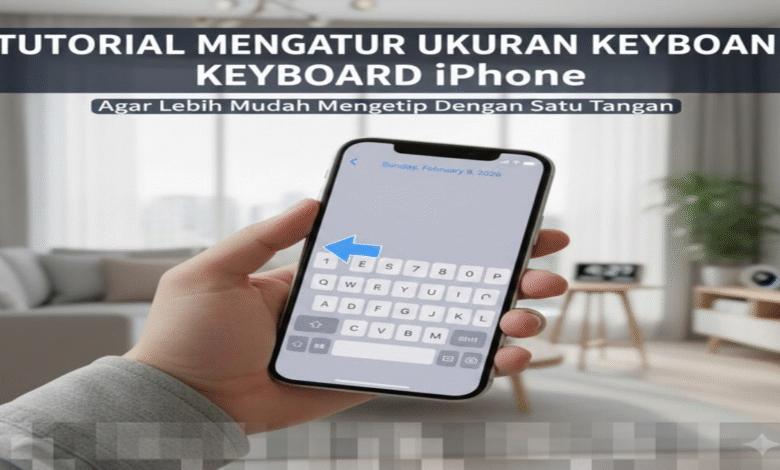
Mengetik dengan satu tangan di iPhone bisa menjadi tantangan tersendiri, terutama bagi mereka yang memiliki ukuran tangan kecil atau menggunakan model iPhone dengan layar yang lebih besar. Meskipun demikian, Apple telah menyediakan beragam fitur bawaan yang memungkinkan pengguna untuk menyesuaikan ukuran dan posisi keyboard demi kenyamanan saat mengetik. Dengan pengaturan yang tepat, aktivitas seperti mengirim pesan, menulis email, atau mencatat dapat dilakukan dengan lebih efisien dan minim kesalahan. Dalam artikel ini, kami akan memberikan panduan lengkap tentang cara mengubah ukuran keyboard iPhone agar lebih mudah digunakan saat mengetik dengan satu tangan secara praktis dan optimal.
Pentingnya Menyesuaikan Ukuran Keyboard iPhone
Setiap pengguna iPhone memiliki preferensi dan kenyamanan yang berbeda ketika melakukan aktivitas mengetik. Menggunakan keyboard dalam keadaan default tanpa penyesuaian sering kali dapat menyebabkan ketidaknyamanan, seperti kelelahan pada jari dan meningkatnya kemungkinan terjadinya kesalahan ketik. Oleh karena itu, mengatur ukuran dan posisi keyboard sangat penting agar pengguna dapat menjangkau tombol-tombol dengan lebih efektif. Hal ini sangat relevan bagi mereka yang aktif dan sering melakukan balasan chat sambil bergerak atau mengetik dengan satu tangan saat dalam perjalanan.
Cara Mengaktifkan Keyboard Satu Tangan di iPhone
Langkah pertama yang perlu dilakukan adalah mengaktifkan fitur keyboard satu tangan. Fitur ini memungkinkan keyboard untuk bergeser ke kiri atau ke kanan, sehingga lebih mudah dijangkau oleh ibu jari. Untuk mengaktifkan fitur ini, Anda hanya perlu mengikuti langkah-langkah berikut:


- Buka menu Pengaturan.
- Pilih Umum.
- Masuk ke Keyboard.
- Aktifkan opsi Keyboard Satu Tangan.
Setelah fitur ini diaktifkan, tekan dan tahan ikon globe atau emoji pada keyboard, lalu pilih posisi keyboard yang diinginkan, baik kiri atau kanan, sesuai dengan tangan yang digunakan. Keyboard akan otomatis mengecil dan bergeser, memberikan pengalaman mengetik yang lebih nyaman.
Memanfaatkan Fitur Reachability untuk Akses yang Lebih Mudah
Selain mengatur keyboard, menggunakan fitur Reachability juga sangat bermanfaat untuk mendukung penggunaan satu tangan. Fitur ini berfungsi untuk menurunkan tampilan layar, sehingga bagian atas layar lebih mudah dijangkau. Untuk mengaktifkannya, ikuti langkah-langkah berikut:
- Buka Pengaturan.
- Pilih Aksesibilitas.
- Masuk ke Sentuh dan aktifkan Reachability.
Setelah fitur ini aktif, Anda dapat menggeser ke bawah di bagian bawah layar untuk menampilkan tampilan yang lebih rendah. Kombinasi antara fitur Reachability dan keyboard satu tangan akan memberikan kenyamanan maksimal saat Anda mengetik.
Mengatur Ukuran Teks dan Respons Sentuhan Keyboard
Ukuran keyboard juga dipengaruhi oleh ukuran teks yang digunakan. Semakin besar ukuran teks, semakin jelas tombol-tombol yang ada di keyboard, sehingga lebih mudah untuk ditekan. Pengguna dapat menyesuaikan ukuran teks melalui langkah-langkah berikut:
- Buka Pengaturan.
- Pilih Tampilan & Kecerahan.
- Masuk ke Ukuran Teks.
Selain itu, mengaktifkan fitur respons sentuhan, seperti getaran ringan saat mengetik, juga dapat membantu meningkatkan akurasi. Fitur ini memberikan tanda pada pengguna saat tombol berhasil ditekan, sehingga mengurangi kemungkinan terjadinya kesalahan ketik.
Memanfaatkan Fitur Tambahan untuk Meningkatkan Kecepatan Mengetik
Untuk meningkatkan efisiensi dalam mengetik, Anda juga dapat mengaktifkan fitur prediksi teks dan koreksi otomatis. Fitur ini sangat berguna untuk menyelesaikan kata-kata lebih cepat, meskipun Anda mengetik dengan satu tangan. Selain itu, mode geser untuk mengetik juga memungkinkan Anda membentuk kata-kata dengan cara menggeser jari tanpa perlu menekan huruf satu per satu. Semua fitur ini dapat diaktifkan melalui pengaturan keyboard dan sangat membantu bagi pengguna yang memiliki mobilitas tinggi.
Tips Tambahan untuk Mengetik dengan Satu Tangan
Mengetik dengan satu tangan bisa menjadi lebih efisien dengan beberapa tips tambahan yang bisa Anda terapkan:
- Gunakan aplikasi pihak ketiga yang mendukung keyboard yang lebih kecil.
- Latih diri Anda untuk mengetik dengan satu tangan agar lebih terbiasa.
- Atur posisi ponsel agar lebih nyaman di genggaman tangan.
- Manfaatkan fitur pintasan untuk menghindari pengetikan berulang.
- Selalu periksa pengaturan keyboard Anda untuk memastikan semuanya optimal.
Dengan menerapkan tips-tips ini, Anda akan merasakan perbedaan signifikan dalam pengalaman mengetik di iPhone.
Pentingnya Menjaga Kebiasaan Mengetik yang Baik
Penting untuk diingat bahwa kebiasaan mengetik yang baik dapat mempengaruhi kecepatan dan akurasi Anda. Luangkan waktu untuk berlatih dan sesuaikan pengaturan keyboard sesuai dengan kebutuhan Anda. Mengintegrasikan pengaturan keyboard yang tepat dan kebiasaan mengetik yang baik akan membantu meningkatkan produktivitas dalam menggunakan iPhone.
Dengan berbagai fitur dan pengaturan yang tersedia, Anda kini memiliki kemampuan untuk menyesuaikan ukuran keyboard iPhone Anda demi kenyamanan saat mengetik dengan satu tangan. Dengan memanfaatkan fitur keyboard satu tangan, Reachability, serta pengaturan ukuran teks dan respons sentuhan, Anda dapat menciptakan pengalaman mengetik yang lebih menyenangkan dan produktif. Pengaturan yang sederhana namun signifikan ini dapat membuat perbedaan besar dalam interaksi Anda sehari-hari dengan perangkat iPhone.